Как создать сделку
Кратко
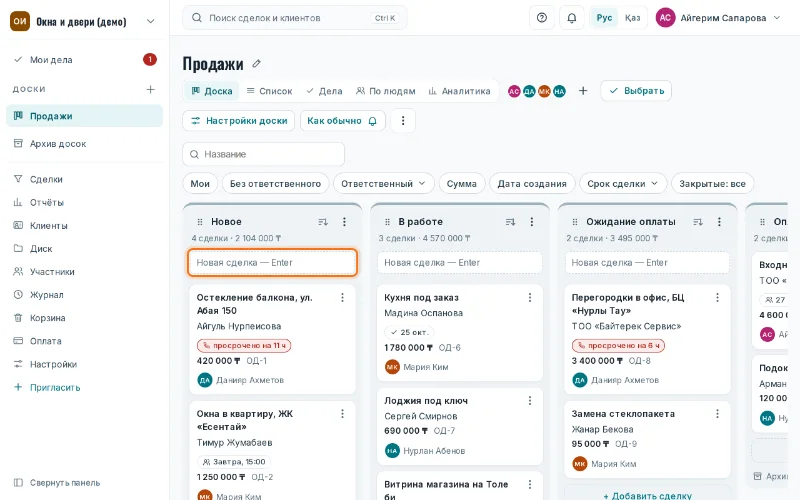
Откройте доску, впишите название в строку «Новая сделка — Enter» нужного этапа и нажмите Enter — сделка появится в этом этапе. Чтобы сразу указать сумму, клиента и ответственного, нажмите «+ Добавить сделку» внизу этапа. Если вставить в строку список из нескольких строк, CRM создаст по сделке на каждую строку.
Быстрая строка на доске
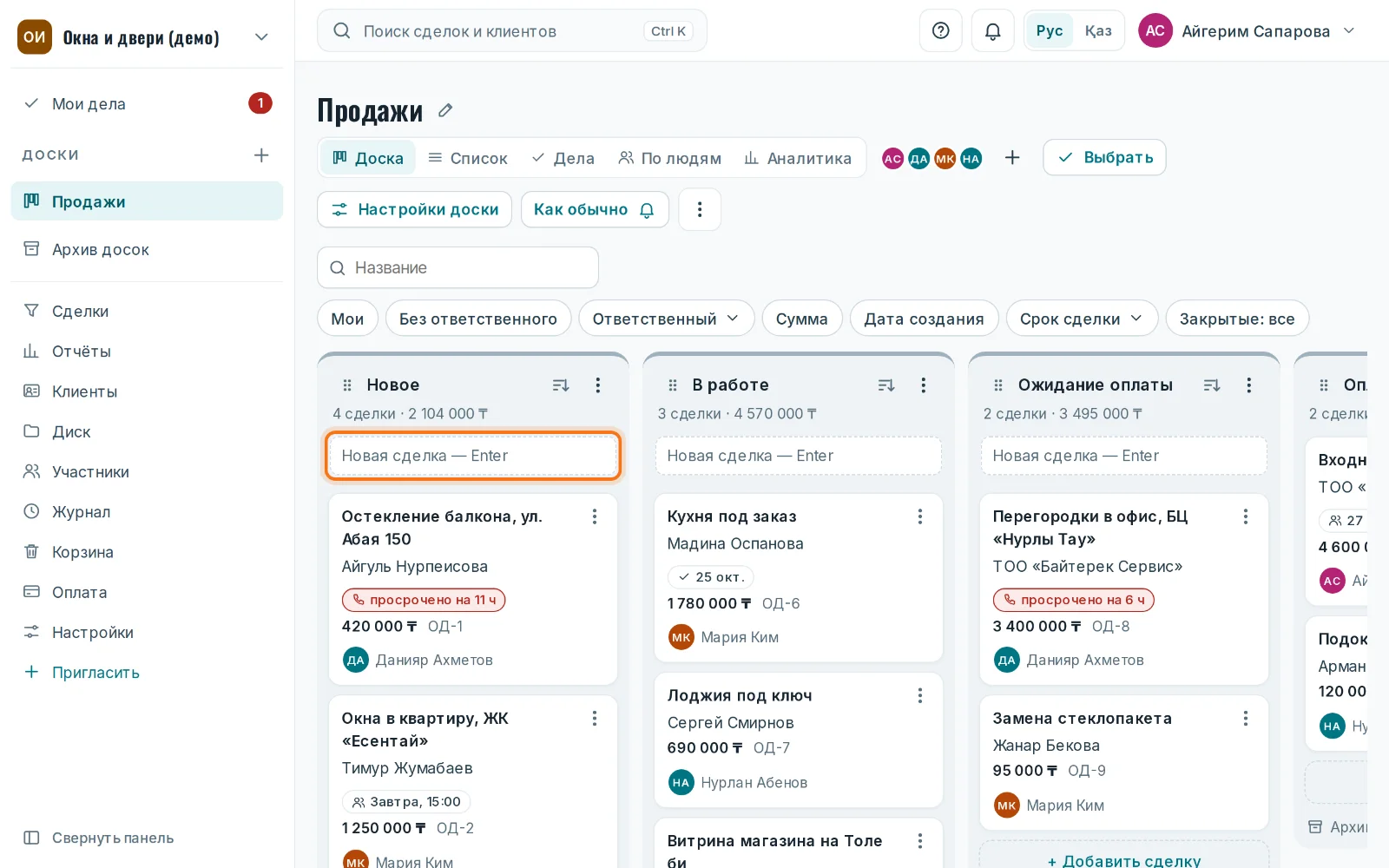
Откройте доску в левой панели, например «Продажи». Вверху каждого этапа есть строка «Новая сделка — Enter».
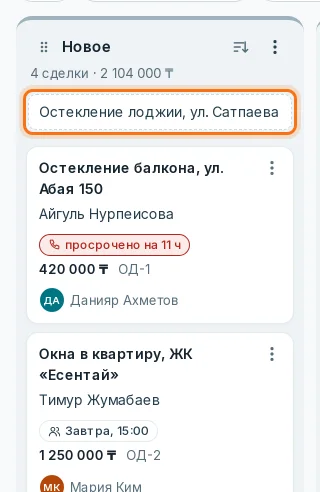
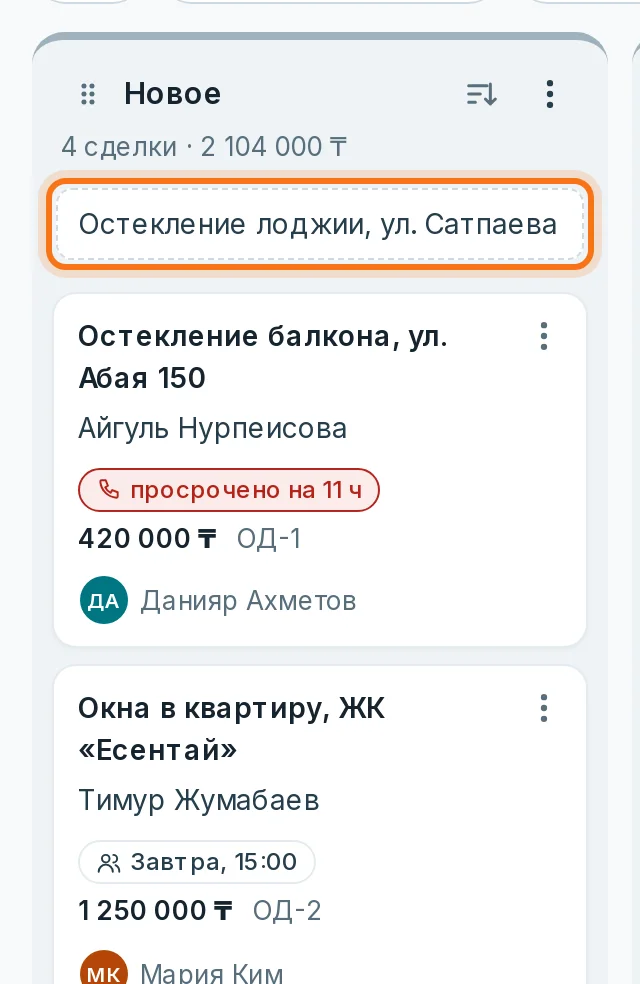
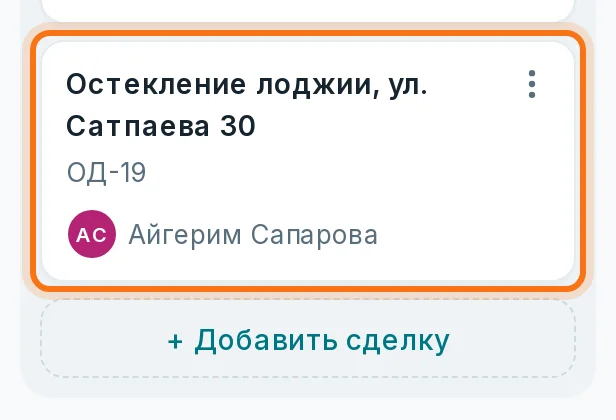
Впишите название так, чтобы было понятно, что продаёте и кому: «Остекление лоджии, ул. Сатпаева 30».
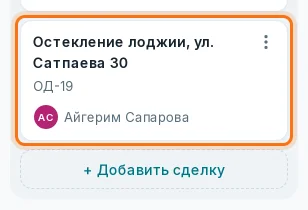
Нажмите Enter. Сделка появится внизу этапа со своим номером, например ОД-18, и с ответственным. Shift+Enter — создать сделку и сразу открыть её карточку.
Несколько сделок сразу
Скопируйте список — из Excel, заметок или сообщения. Одна строка — одна сделка.
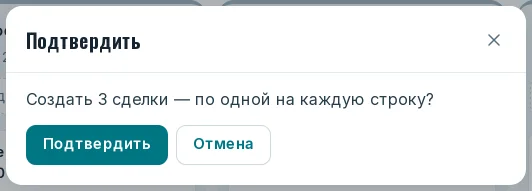
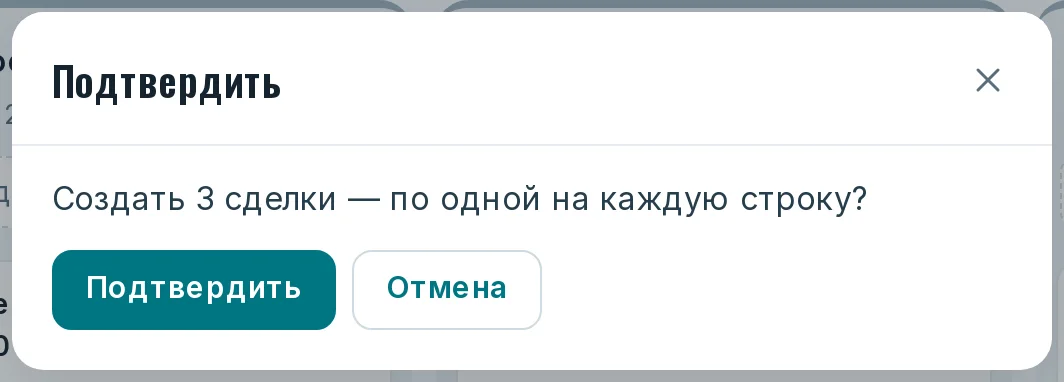
Вставьте список в строку «Новая сделка — Enter». CRM спросит, создать ли сделки по одной на каждую строку, — нажмите «Подтвердить».
Подробная форма
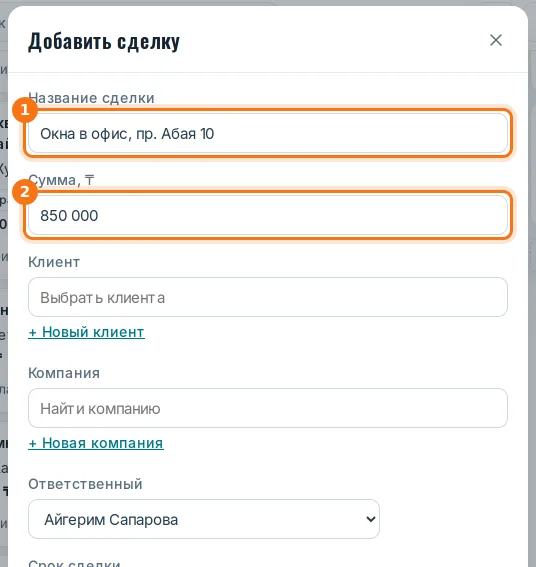
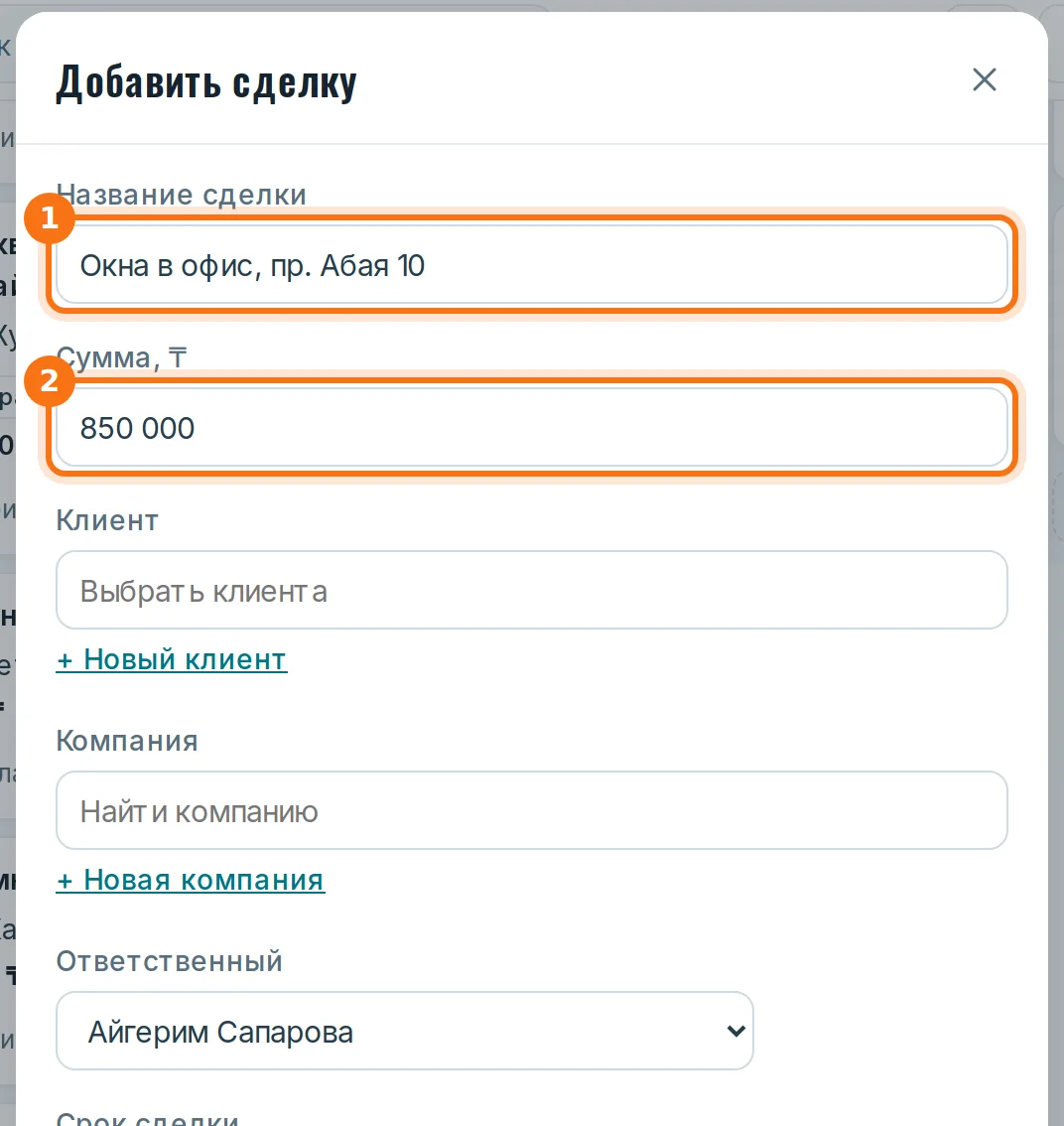
Нажмите «+ Добавить сделку» внизу этапа.
Впишите название (1) и сумму в тенге (2). Здесь же можно выбрать клиента или компанию, ответственного, срок сделки и добавить описание. Нажмите «Создать».
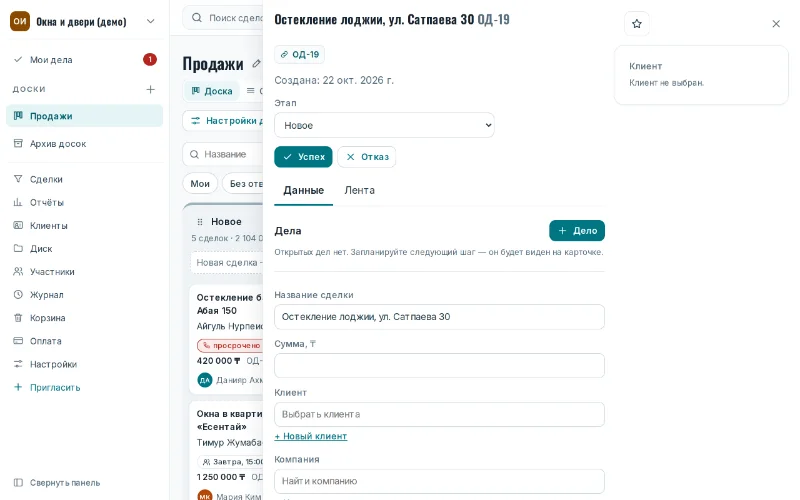
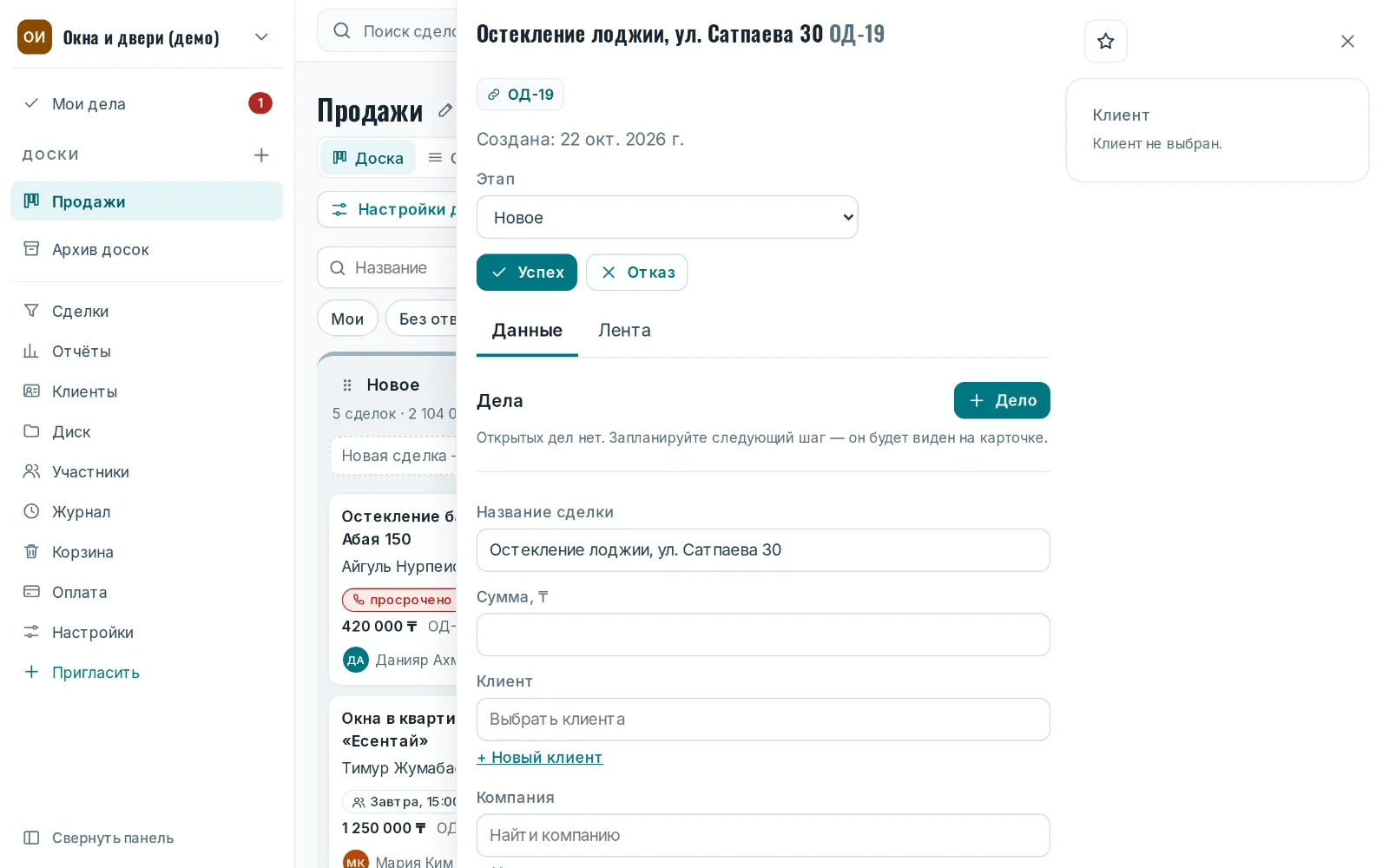
Чтобы открыть сделку, нажмите на её карточку на доске. В карточке — этап, кнопки «Успех» и «Отказ», дела, лента и все поля сделки.
На телефоне
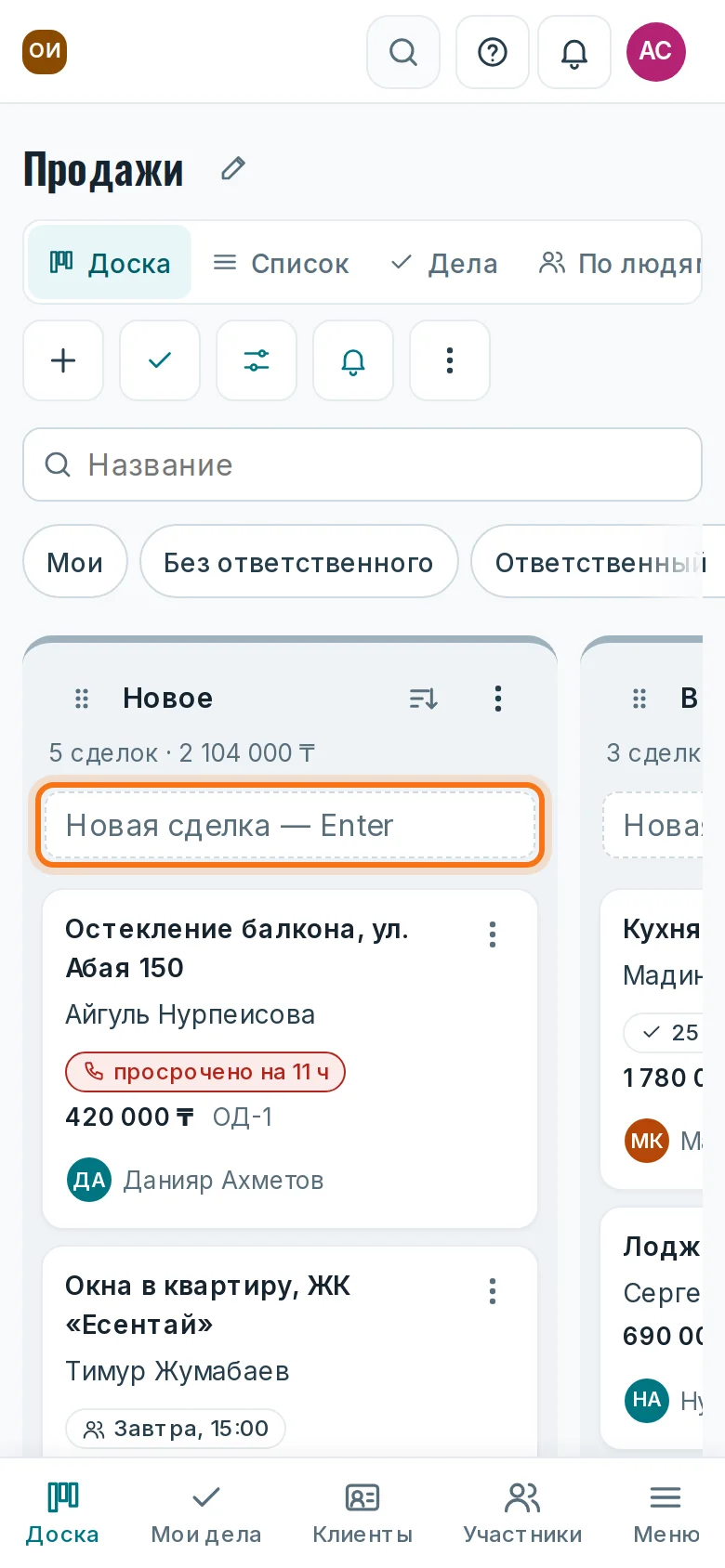
На телефоне всё так же: доска листается вбок по этапам, строка «Новая сделка — Enter» — вверху каждого этапа.
Тонкости
Добавлять сделки могут владелец, администраторы и менеджеры. Наблюдатель видит доску, но ничего не меняет.
Ответственный новой сделки — тот, кто её создал. В «Настройках доски» («Ответственный новой сделки») можно назначать новые сделки на определённого сотрудника или оставлять их без ответственного.
Если на доске есть обязательное поле или обязателен клиент, быстрая строка откроет форму — заполните недостающее и нажмите «Создать».
За один раз можно вставить до 50 строк. Название сделки — до 200 знаков.
Если в организации есть шаблоны сделок, рядом с «+ Добавить сделку» появляется стрелка: в ней сделку можно создать «По шаблону» — сразу с названием, суммой, описанием и полями из шаблона.
По номеру сделки (ОД-18) её легко найти поиском и назвать коллеге. Буквы перед номером меняются в «Настройках» организации — «Префикс номеров сделок».
Частые вопросы
Можно создать сделку без клиента?
Да. Клиента можно добавить позже в карточке сделки. Если на доске клиент обязателен, CRM попросит выбрать его сразу.
Как перенести новую сделку в другой этап?
Перетащите карточку на доске в нужный этап или выберите этап в карточке сделки — поле «Этап».
Как удалить сделку, созданную по ошибке?
Откройте сделку и нажмите «Удалить сделку» внизу карточки — кнопка есть у тех, кому разрешено удалять. Сделка попадёт в «Корзину» организации — оттуда её можно восстановить.