Первый вход: мастер настройки за 2 минуты
Кратко
При первом входе CRM за четыре шага создаёт вашу организацию и первую доску: спрашивает название, предлагает выбрать похожую воронку и добавить примеры сделок, предлагает пригласить коллег. Любой шаг можно поменять потом в настройках.
Пошагово
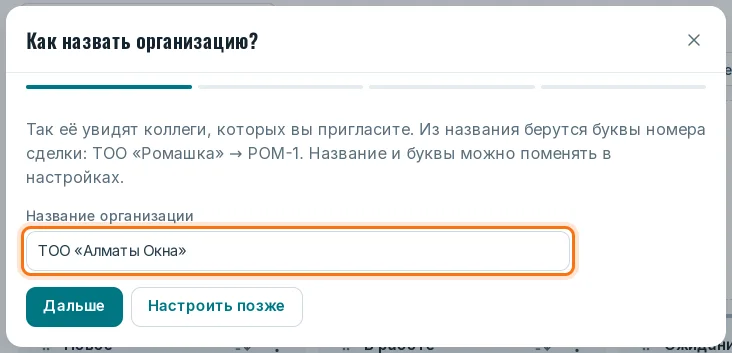
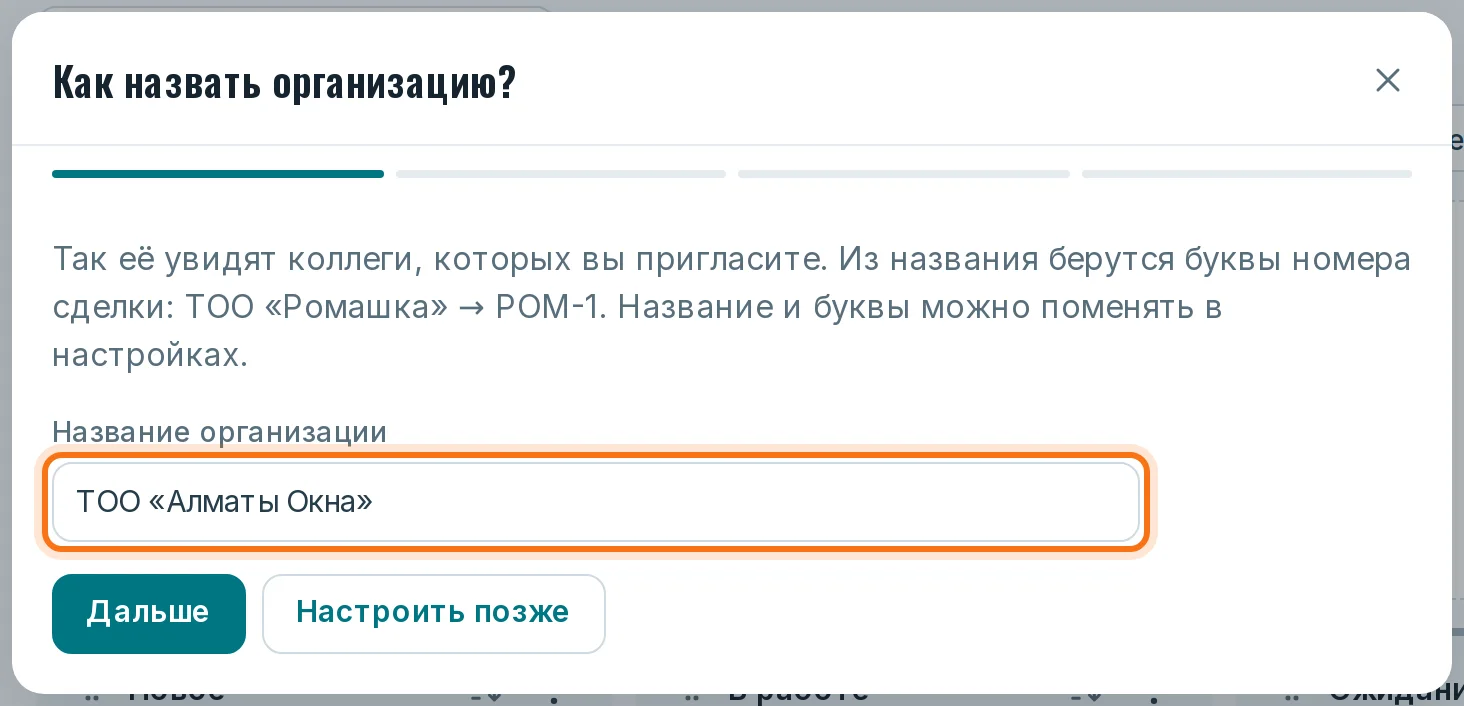
Название организации. Так её увидят коллеги. Из названия CRM берёт буквы номера сделки: ТОО «Ромашка» → РОМ-1. Нажмите «Дальше».
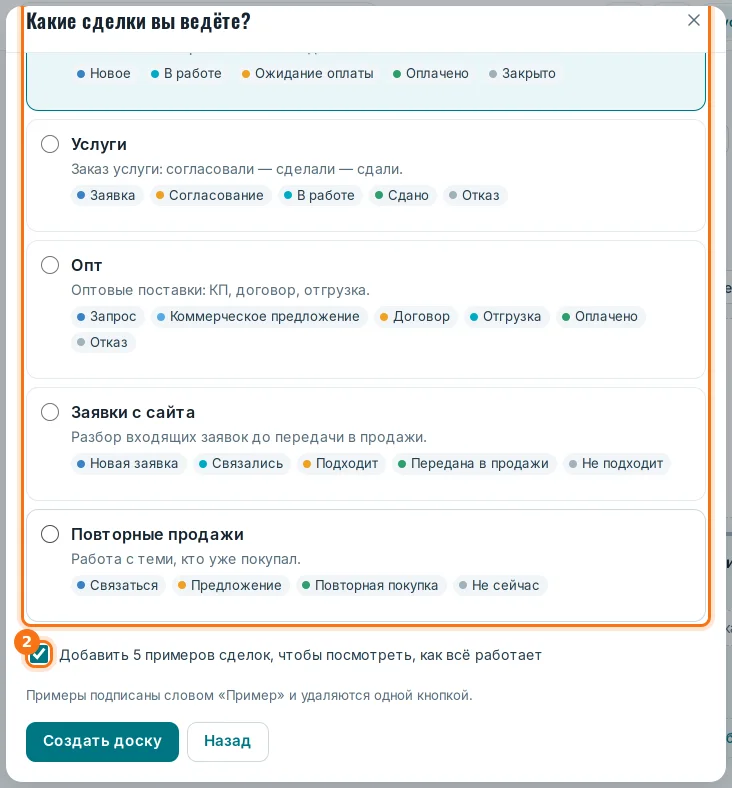
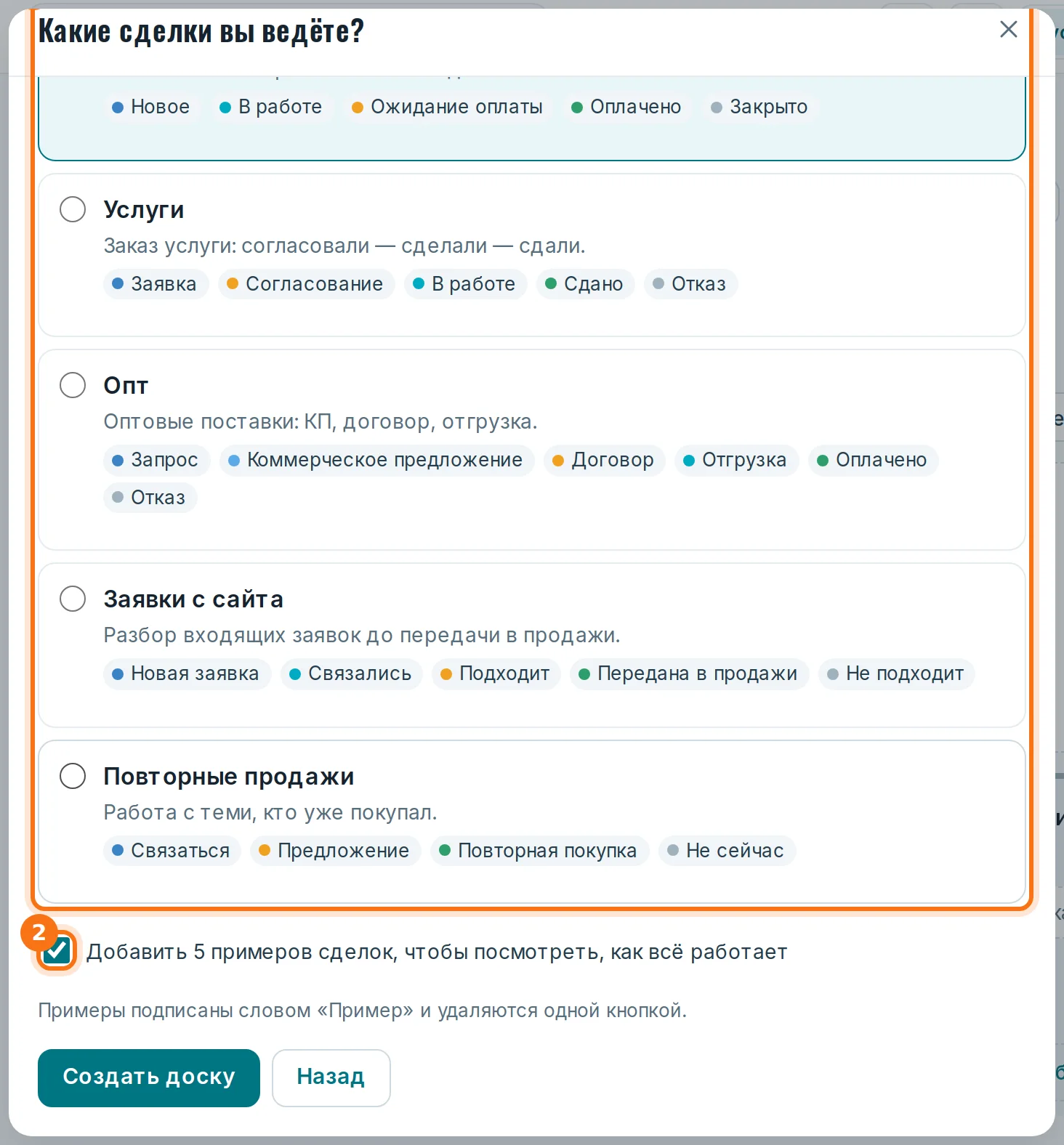
Воронка. Выберите похожий шаблон (1) — этапы потом можно переименовать, добавить или убрать прямо на доске. Флажок (2) добавит 5 примеров сделок, чтобы посмотреть, как всё работает. Нажмите «Создать доску».
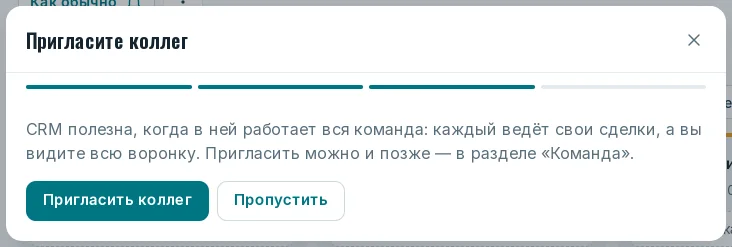
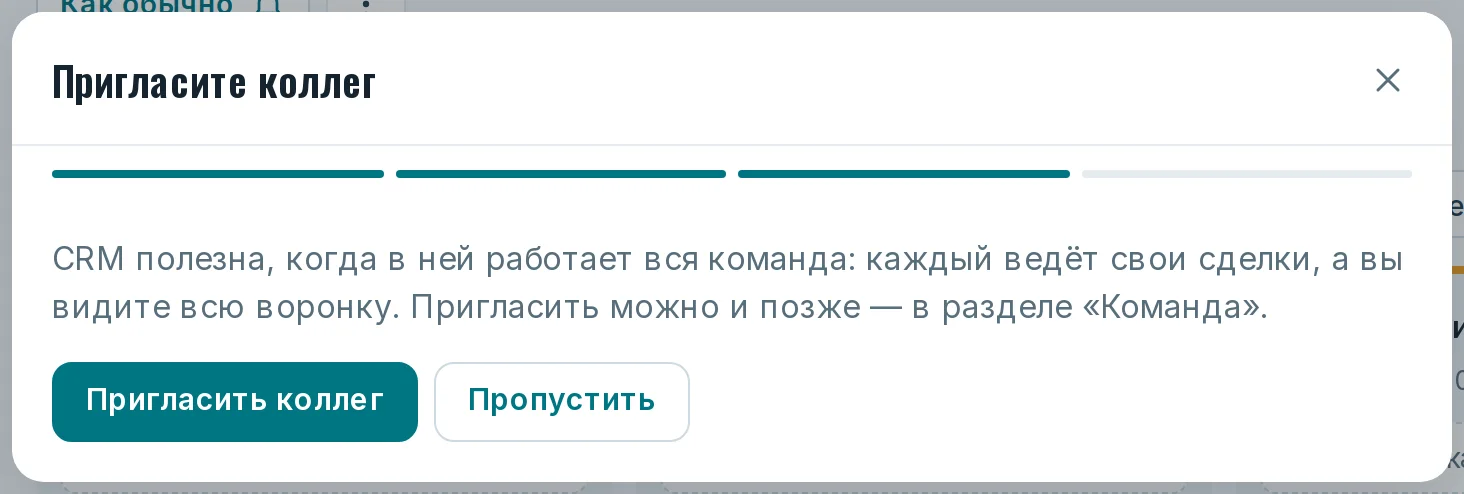
Коллеги. «Пригласить коллег» откроет окно приглашения; «Пропустить» — пригласите позже в разделе «Участники».
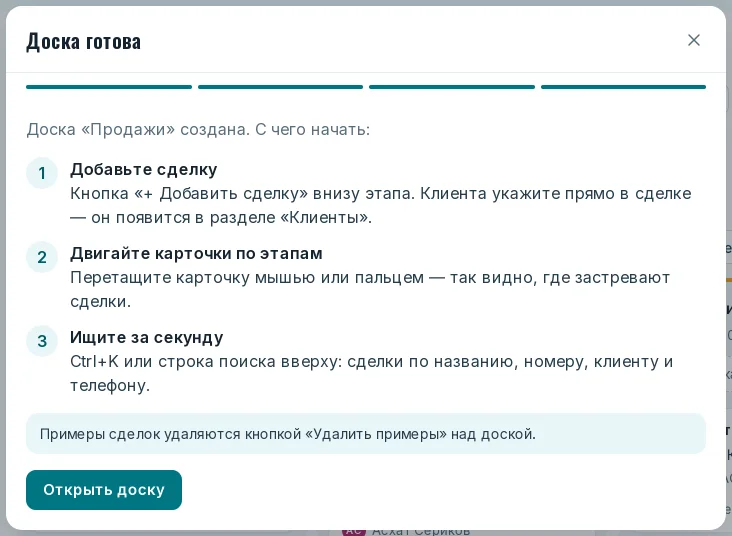
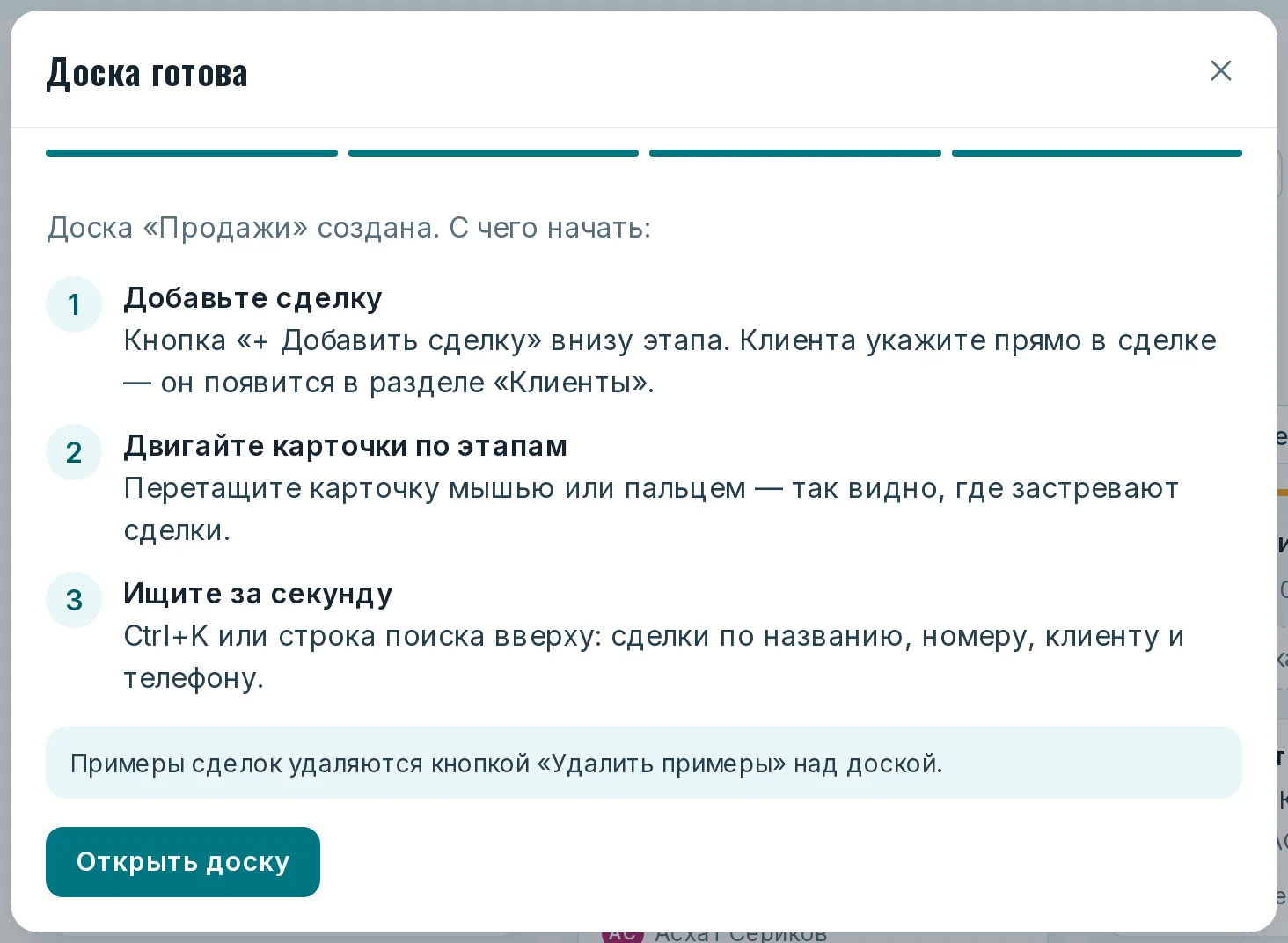
Готово. CRM подскажет, с чего начать. Нажмите «Открыть доску».
Тонкости
«Настроить позже» на первом шаге закрывает мастер: откроется доска «Продажи» с этапами по умолчанию.
Название и буквы номера меняются в «Настройках» организации — Название организации и буквы номера сделок.
Мастер видит только владелец новой организации. Сотрудник при первом входе видит окно «Добро пожаловать».
Частые вопросы
Выбрал не ту воронку — что делать?
Ничего страшного: этапы доски меняются в любой момент, а новую доску по другому шаблону можно создать через «+» у «Досок» в левой панели.
Примеры сделок попадут в отчёты?
Пока примеры на доске — да. Удалите их одной кнопкой, когда начнёте работать: Примеры сделок.