Постоянная ссылка-приглашение для всей команды
Кратко
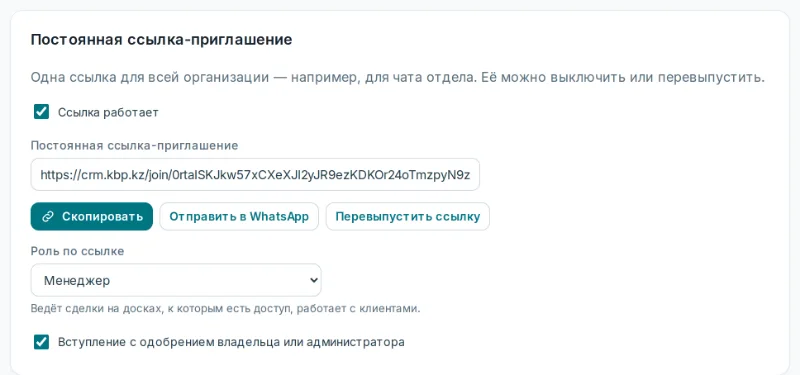
«Участники» → блок «Постоянная ссылка-приглашение» → «Включить постоянную ссылку». Выберите «Роль по ссылке», скопируйте ссылку или нажмите «Отправить в WhatsApp». Кто откроет ссылку и войдёт через КБП, вступит в организацию с этой ролью — сразу или после одобрения.
Пошагово
Откройте «Участники» в левой панели и пролистайте до блока «Постоянная ссылка-приглашение». Нажмите «Включить постоянную ссылку».
Выберите «Роль по ссылке»: администратор, менеджер или наблюдатель. Под списком — что эта роль может.
Решите, нужно ли одобрение. С флажком «Вступление с одобрением владельца или администратора» человек отправит заявку, а вы её одобрите или отклоните. Без флажка он вступит сразу.
Нажмите «Скопировать» или «Отправить в WhatsApp» и отправьте ссылку в чат отдела.
Выключить или перевыпустить
Выключить — снимите флажок «Ссылка работает». По ссылке никто не вступит, пока вы не включите её снова.
Перевыпустить — кнопка «Перевыпустить ссылку». Старая ссылка перестанет работать, появится новая. Нужно, если ссылка ушла посторонним.
Тонкости
Ссылка одна на всю организацию и без срока — в отличие от обычного приглашения, которое действует 7 дней.
Блок видят те, кто может приглашать: владелец, администраторы и, если владелец разрешил, менеджеры.
Место занимает тот, кто вступил. Если свободных мест нет, вступивший будет «Ожидает оплаты»: «Ожидает оплаты»: как открыть доступ.
Для чатов, куда пишут не только сотрудники, включайте одобрение — так в CRM не попадёт случайный человек.
Частые вопросы
Чем постоянная ссылка отличается от приглашения?
Приглашение — для одного человека и на 7 дней. Постоянная ссылка — для всех, без срока, пока вы её не выключите или не перевыпустите.
Можно ли сделать две ссылки с разными ролями?
Нет, постоянная ссылка одна. Для другой роли отправьте обычное приглашение: Как пригласить сотрудника.